
Guide till Zotero
Zotero är ett gratis referenshanteringsprogram som är lätt att komma i gång med. Det fungerar för Mac, Windows och Linux med webbläsarna Chrome, Edge, Firefox och Safari. Du kan använda det tillsammans med olika ordbehandlare, till exempel Word, LibreOffice och Google Docs.
Zotero består av olika delar, ett program som laddas ner till din dator (zotero software) och en plugin (zotero connector) till den webbläsare du använder. Du sparar referenser till programmet direkt i webbläsaren via en knapp. Nedan följer en guide för hur du kommer i gång och använder Zotero.
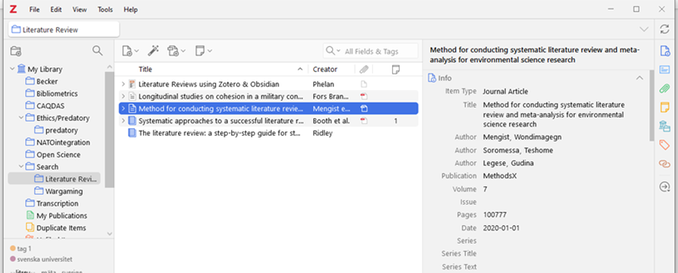
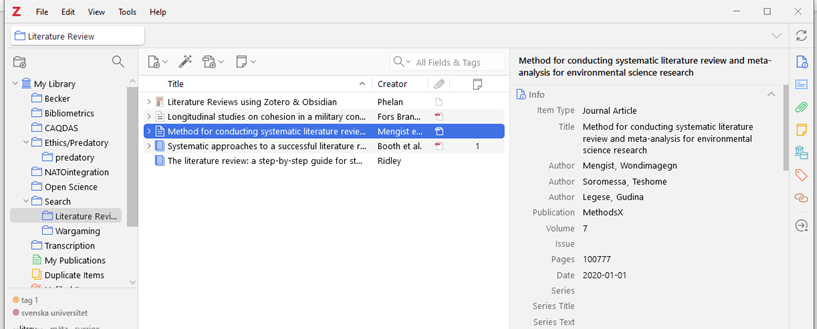
Zotero är uppbyggt i tre olika fält, till vänster ser du mappar med sorterade referenser och delade bibliotek, i mitten visas referenser med författarnamn och titel och till höger ser du ett fält med uppgifter kring markerad referens. Denna information är möjlig att editera vid behov.
För att kunna infoga zoteroreferenser i Word behöver en ny flik dyka upp i Word efter installation.
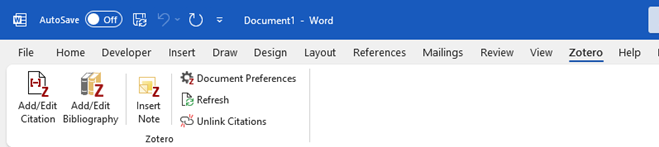
Saknas fliken kan du lägga till den manuellt via Zotero:
Redigera-inställningar-källhänvisa-”ordbehandlare”-ominstallera tillägget Microsoft Word
Stäng ned både Zotero och Word. När du öppnar igen bör Zotero synas. Ibland behöver man även klicka i att macros ska tillåtas när man öppnar Word för att fliken ska synas.
Referenser kan läggas till i Zotero antingen direkt från din webbläsare eller genom själva programmet.
För att spara referenser via webben: klicka på symbolen för webbläsartillägget. Ikonen förändras beroende på vad för slags referens du sökt fram, tex en bild av ett dokument eller en mapp. När du hovrar med muspekaren över symbolen i panelen på din webbläsare står det Save to Zotero.
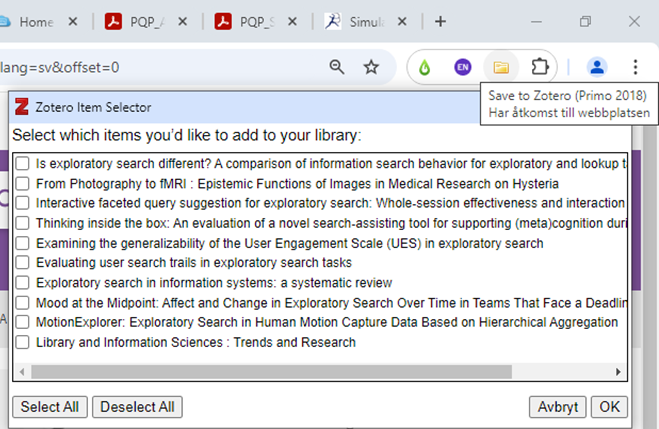
Tips: Du kan enkelt spara ner samtliga referenser för hela träfflistor med Zotero. Exempelvis om du söker i primo. Då dyker en mappikon upp och klickar du på den får du välja vilka referenser du vill spara.
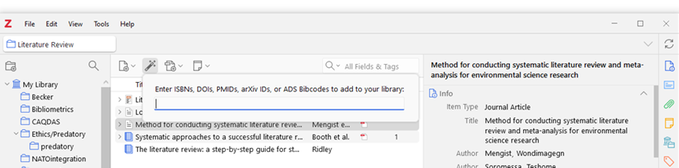
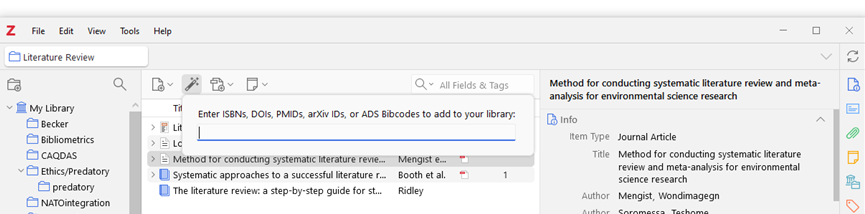
Lägg till referenser med identifierare: Du kan enkelt lägga till en referens med hjälp av dess ISBN, DOI eller PMID. I Zotero klicka på ”trollstaven”. Skriv in identifieraren och tryck enter.
Importera referenser från PDF: genom att lägga till en pdf-fil av en vetenskaplig artikel eller bok kan referenser skapas automatiskt. Detta funkar mindre bra för rapporter eller annat material som saknar DOI eller ISBN.
Gå till fil – lägg till bilaga – lägg till fil och välj din fil eller dina filer.
Skapa referenser manuellt: Detta kan vara lämpligt om du har en rapport, skrift, intervju eller annat material som det inte finns tillgängliga metadata att skapa en referens ifrån.
Gå till Fil – ny post, välj den korrekta publikationstypen och fyll i uppgifter (titel, författare, år, etc.).
Du kan sen högerklicka på referensen och välja lägg till bilaga för att lägga till en associerad fulltext/PDF.
Tips: du bör alltid kontrollera de uppgifter som hämtas till ditt Zoterobibliotek. Korrektheten i överföringen beror på källan. Exempelvis rapporter får inte alltid rätt uppgifter men vetenskapliga böcker och artiklar brukar läggas in korrekt. Ibland kan man behöva redigera och lägga till/ta bort de uppgifter som automatiskt förs över. Det gör du genom att gå till referensen i ditt Zoterobibliotek och klicka på de uppgifter du vill ändra.
Öppna ett Word-dokument och gå till Zoterofliken.
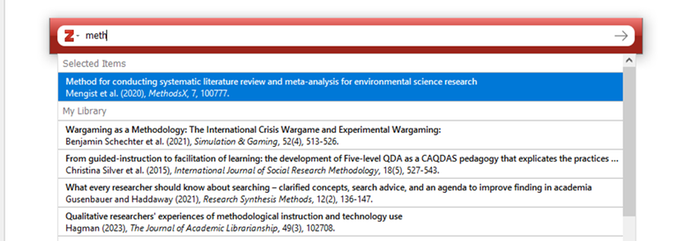
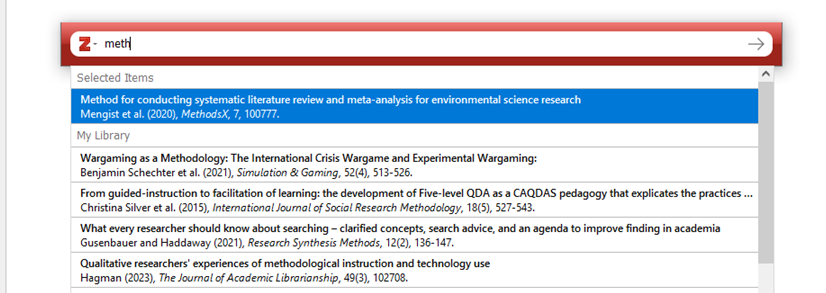
Lägga till en referens: Välj add citation för att infoga referensen i texten. Du ombeds nu söka fram referensen från ditt bibliotek. Välj en eller flera och tryck sedan enter för att infoga.
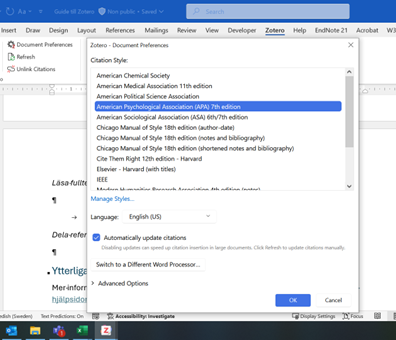
Första gången du gör detta i ett dokument ombeds du att välja referensstil samt språk. Vilket påverkar utformningen av dina referenser. Kan ändras senare via document preferences.
För att lägga till refenenslista: Välj add bibliography
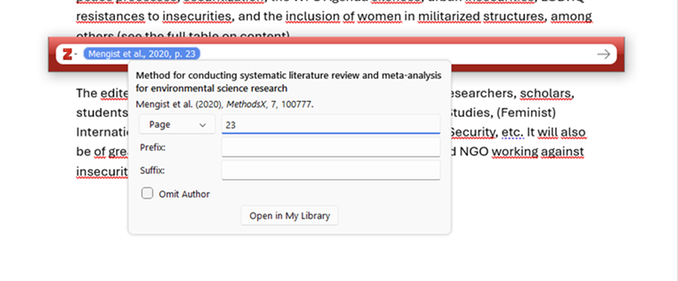
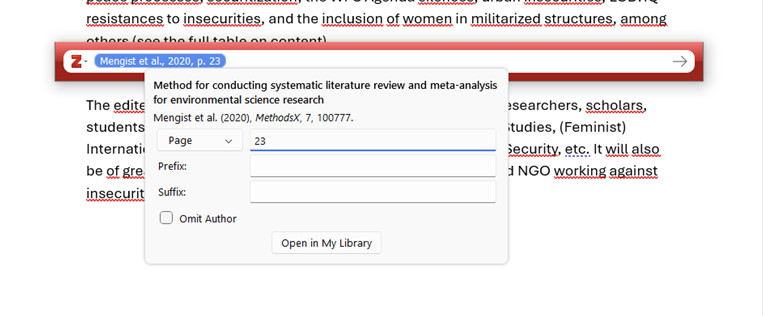
För att lägga till siduppgifter: markera den referens du vill lägga till siduppgfiter på. Trycker ”add/edit citation” och tryck på referensen i rutan som dyker upp så får du fram ytterligare alternativ. Lägg in ”pages”.
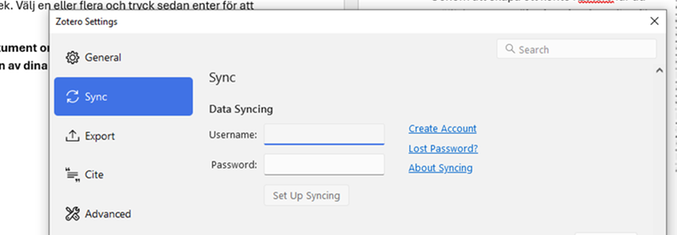
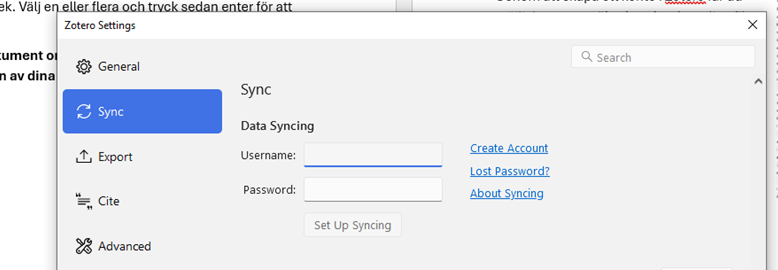
Genom att skapa ett konto i Zotero får du möjligheten att säkerhetskopiera dina filer, synka mellan enheter och plattformar samt dela referenser med andra personer. Perfekt vid samarbeten och gruppuppgifter!
I Zotero gå till ERedigera - Inställningar - Synkronisera - Fyll i användarnamn och lösenord och logga in.
Har du inte ett konto sen tidigare följer du länken skapa konto.
Säkerhetskopiering är aktiv så länge du är inloggad i programmet. Under inställningarna för synkronisering kan du ställa in vad som ska säkerhetskopieras (endast referenser eller även pdf:er). För att tvinga Zotero att säkerhetskopiera till molnet klickar du på synknappen i övre högra hörnet.
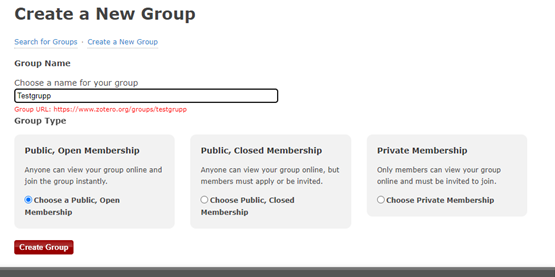
Dela referenser: För att dela en mapp med referenser måste du skapa en grupp. Edit – New Library – New Group. Du kommer då få väljer ett namn och fördela rättigheter till gruppens medlemmar via zotero.org.
Synkronisera ditt bibliotek genom att klicka på synknappen i övre högra hörnet. Sen dyker gruppbiblioteket upp bland dina andra mappar. Sedan är det bara att fylla på med referenser.
Medlemmar till gruppen bjuds in under groups via ditt konto på zotero.org
Zotero kan automatiskt formatera dina referenser i enlighet med önskat referenssystem (exempelvis Harvard, Oxford och Vancouver). Inbyggt i programmet finns en rad stilfiler eller stilar som styr formateringen. Stilarna är oftast kopplade till en särskild guide eller manual (exempelvis APA 7th edition). Det finns också möjlighet att importera fler stilfiler än de som är inkluderade i programmet från start.
För att byta stil och ändra formateringen av dina referenser går du till Zoterofliken i din ordbehandlare och trycker document preferences där kan du välja från en lista av stilar.
Skulle dessa inte vara vad du söker kan du i samma meny trycka manage styles – get additional styles då kommer du till en databas med tusentals stilar att välja mellan.
Stilar som inte finns i Zoteros databas kan laddas in i programmet genom att trycka på ”+” och välja en nedladdad stilfil.
Många studenter på FHS använder sig av Umeås guide till Oxford. En tillhörande stilfil finns att hämta på Github.
Ytterligare guider
Mer information och en fullständig bild av programmets funktioner hittar du på Zoteros hjälpsidor.